10 Schritte: So baut man eine M.2 SSD + Kühlkörper in die PS5 ein
Hallo und Willkommen zu unserem neuen Special. Seit dem Herbst kann man ja eine zusätzliche SSD Festplatte in die PlayStation 5 einbauen. Und da der Platz im eigentlichen Speicher der PS5 sowieso eher begrenzt ausfällt, war ich früher oder später dazu gezwungen. Oder man löscht regelmäßig Spiele, wobei eh nicht viele Games draufpassen (Far Cry 6 nimmt 100GB, Final Fantasy VII Remake ebenfalls und Call of Duty: Vanguard sowieso).
Folgende Spezifikationen muss die SSD erfüllen – Auswahl gibt es z.B. bei Western Digital, Samsung oder Seagate.
- Schnittstelle Durch PCI-Express Gen4x4 unterstützte M.2 NVMe SSD (Schlüssel M)
- Speicher 250 GB–4 TB
- Unterstützte Formate 2230, 2242, 2260, 2280, 22110
- Größe einschließlich Kühlmechanismus Breite: bis zu 25 mm
- Länge: 30/40/60/80/110 mm
- Dicke: bis zu 11,25 mm (bis zu 8,0 mm über der Platte, bis zu 2,45 mm unter der Platte)
- Sequenzielle Lesegeschwindigkeit 5500 MB/s oder schneller wird empfohlen
- Anschlusstyp Anschluss 3 (Schlüssel M)
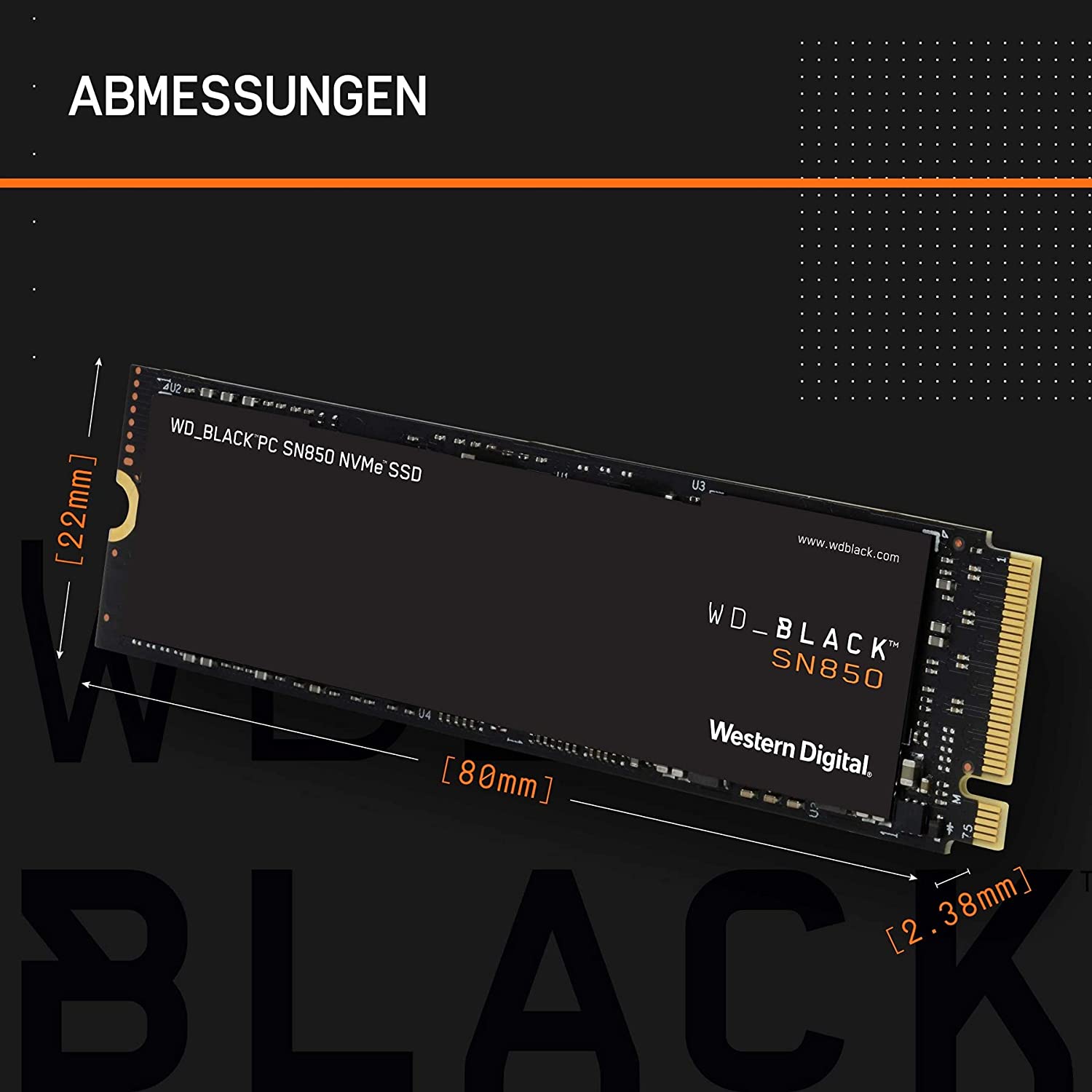
Da die M.2 NVE Platten aber nicht gerade preiswert sind, kommt die Black Friday Woche gerade recht. Also habe ich mir eine:
und einen zusätzlichen Kühlkörper
bestellt. Die SSD gibt es auch mit einem fertigen Kühler (und dieser ist ein Muss), aber der Preisaufschlag ist mehr als frech (+ 100€ bei der WD Platte). Insofern kommt man mit einem separaten Kühlkörper wesentlich günstiger weg. Und keine Sorge, wirklich schwer ist der Einbau nicht, aber nachteilig ist definitiv, dass Eluteng keine ordentliche Anleitung bereitstellt – die auf Amazon fällt sehr dürftig aus.
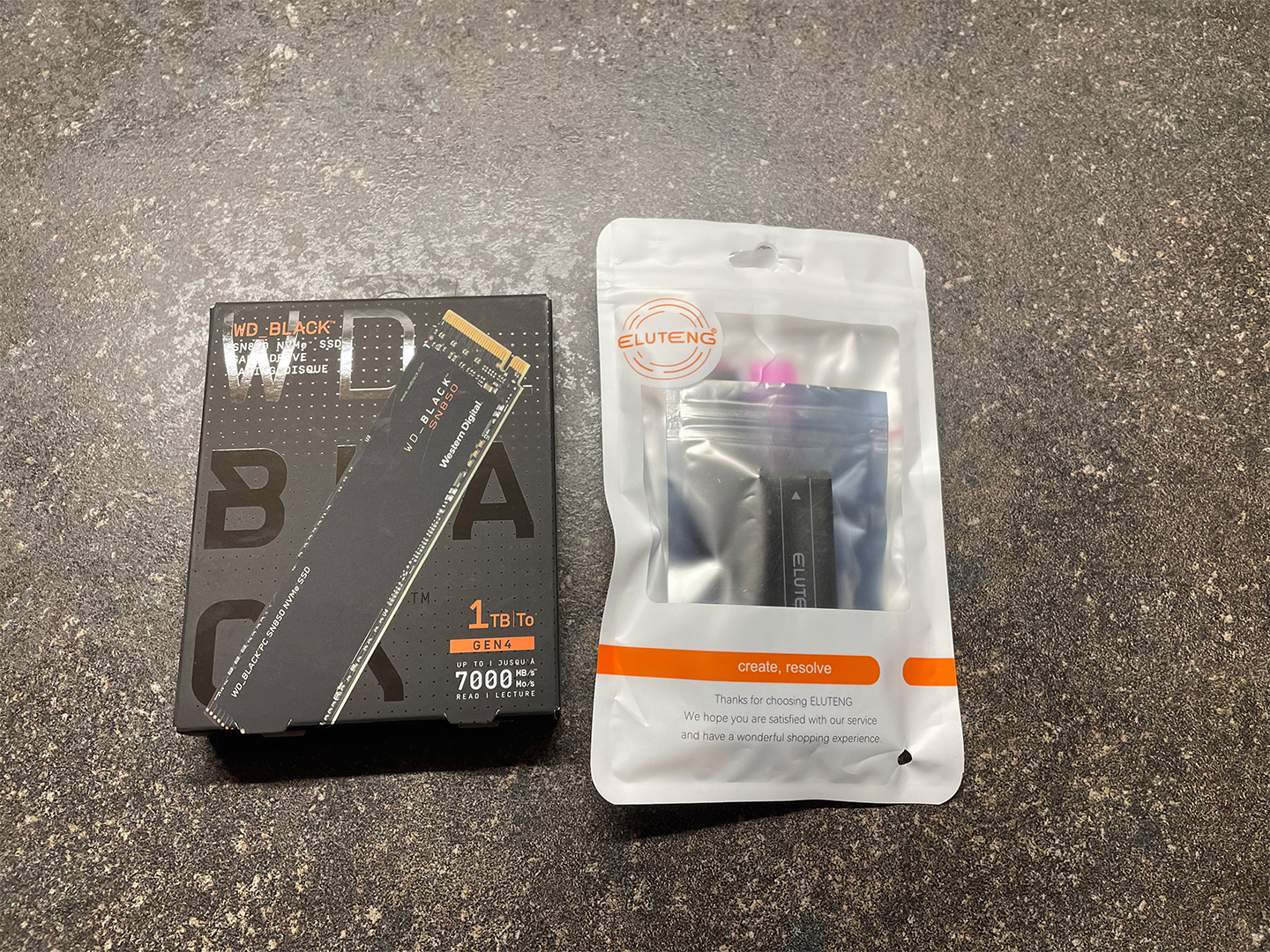
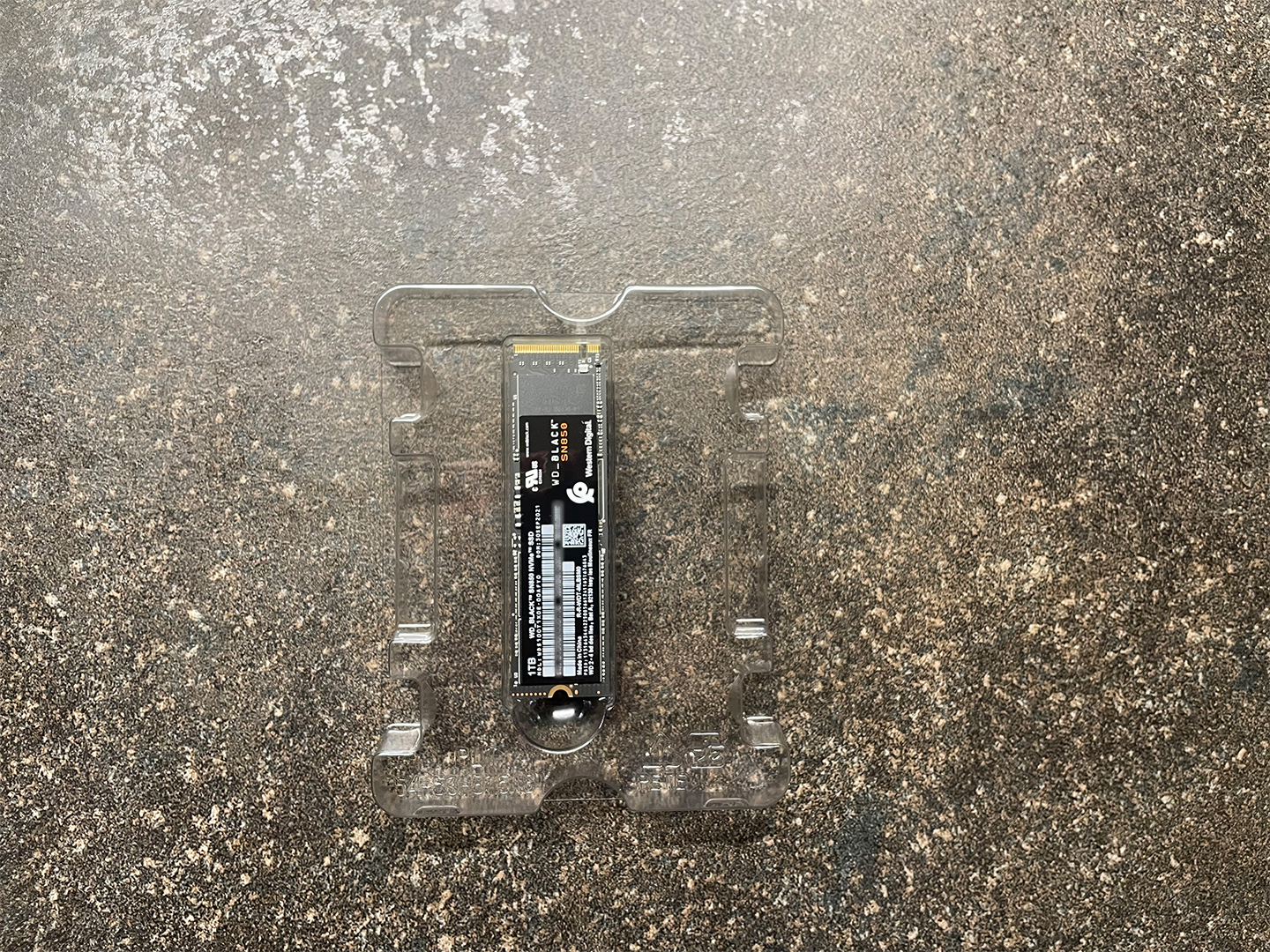
Eine kleine Angelegenheit - die SSD ist winzig
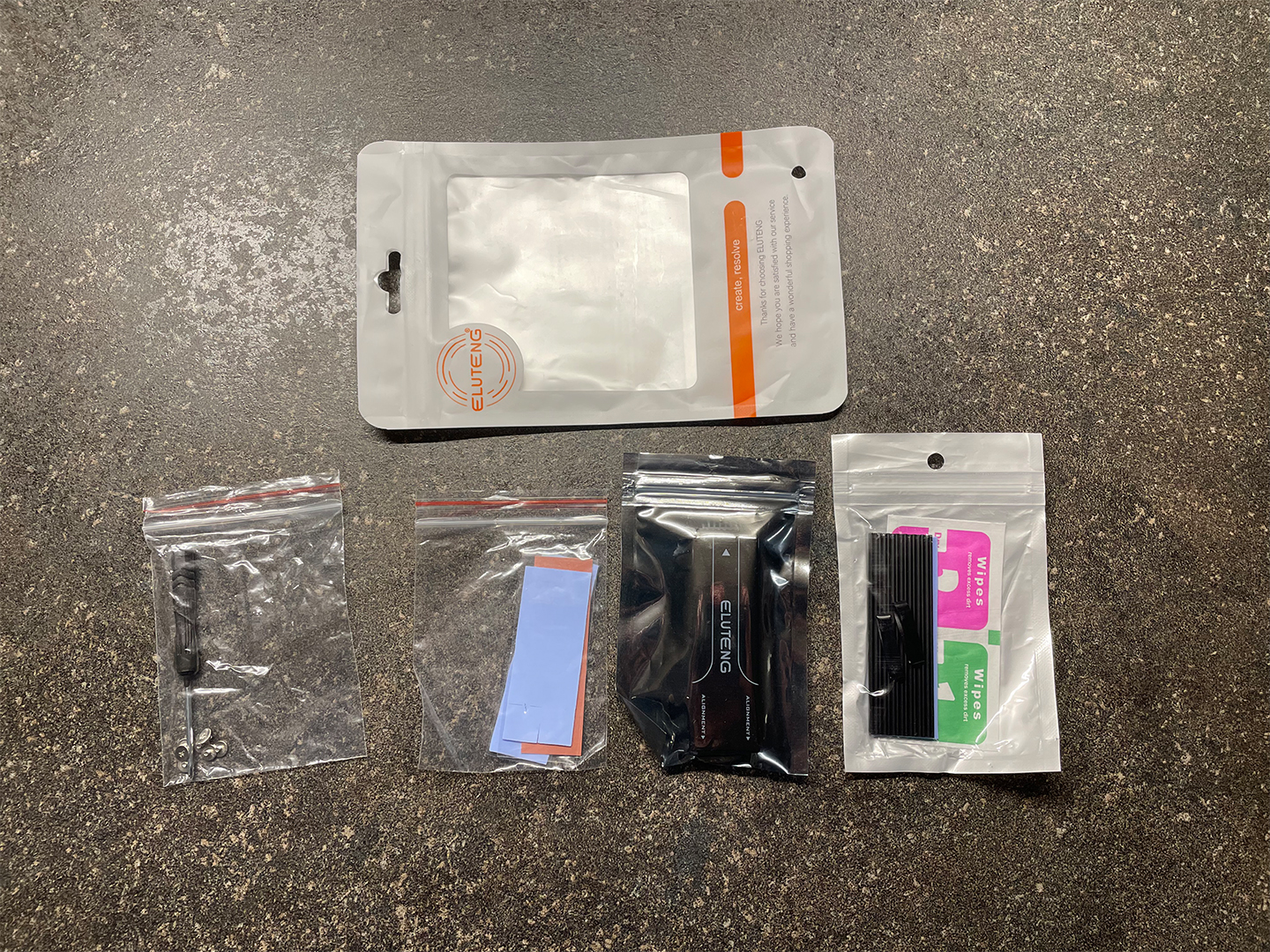
Bei Eluteng ist alles dabei, Kühlpads, Tücher, Schraubendreher und zwei Methoden zum Fixieren (Schrauben oder Gummihalterungen)
Aber deswegen gibt es ja uns, hier folgt eine Schritt für Schritt Anleitung.
1. Schritt
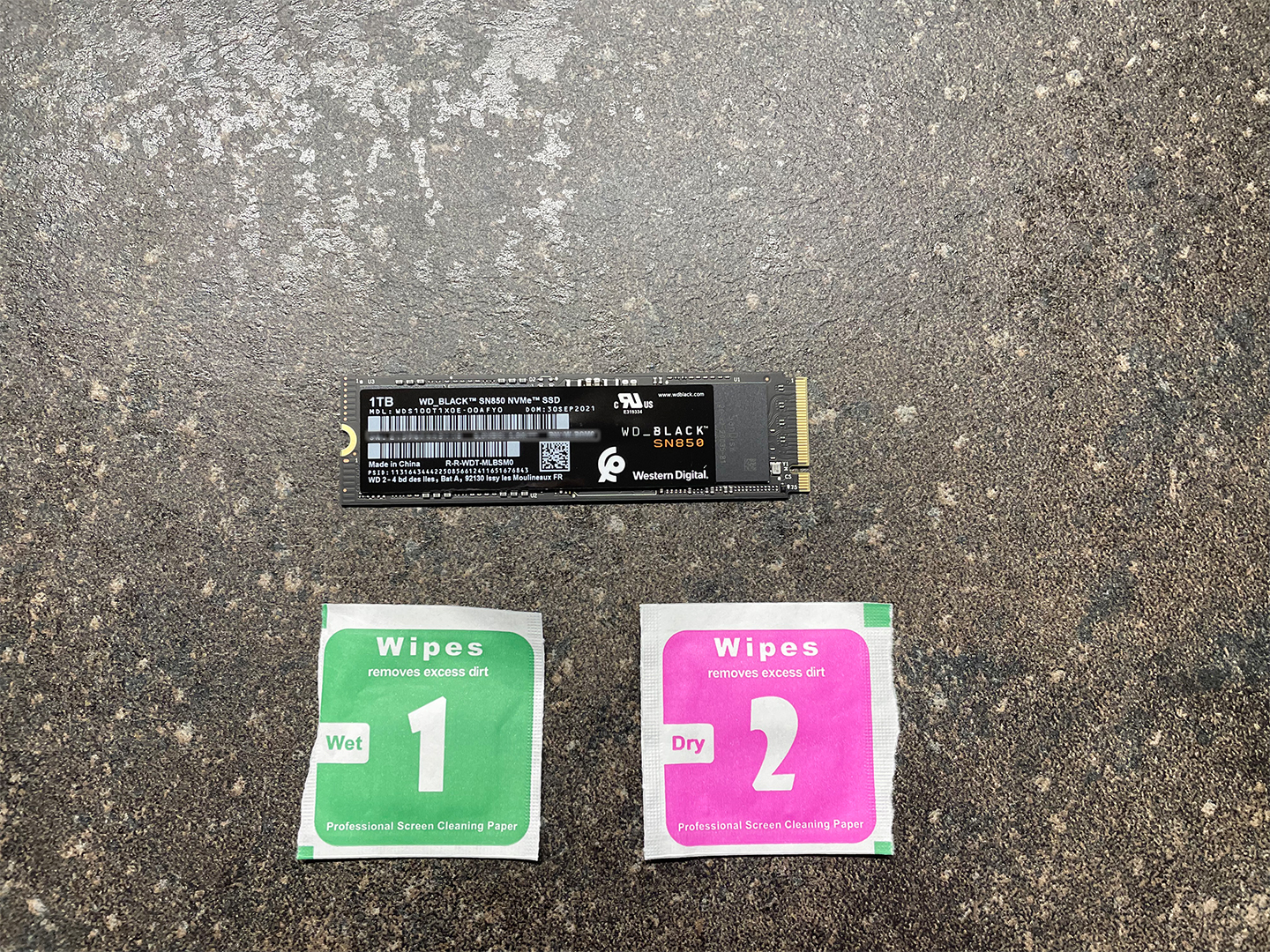
Als erstes werden die beiden Seiten der SSD abgewischt - zu erst mit einem feuchten Tuch, dann mit einem Trockenen - der Typenaufkleber kann draufbleiben
2. Schritt
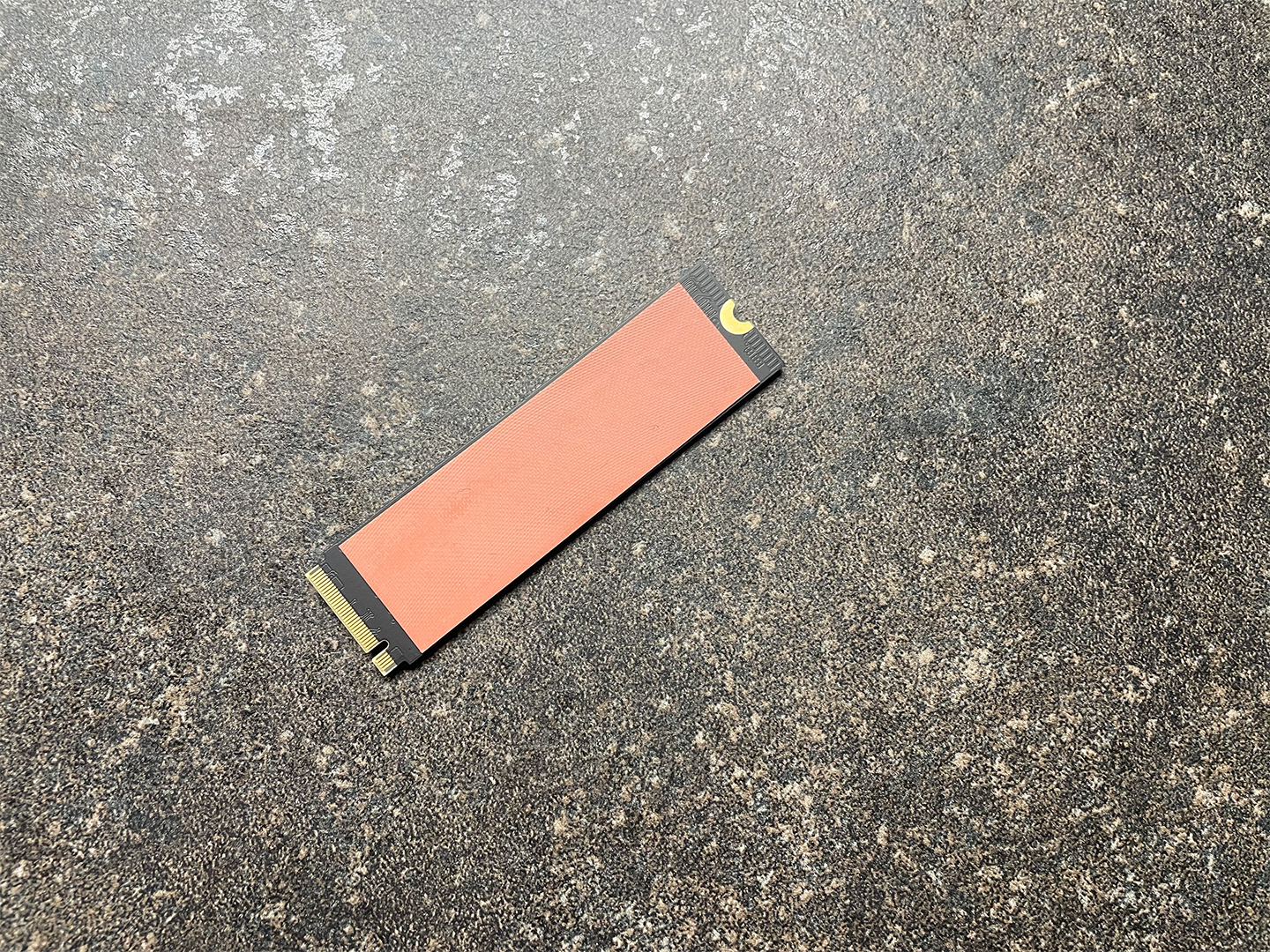
Als nächstes wird das 0,5 mm starke Silikonkissen (rosa) auf die Alu-Unterseite der SSD aufgebracht - wichtig: nicht auf die goldenen Sachen kleben; die halbrunde Öffnung wird für die Befestigungsschraube in der PS5 gebraucht
3. Schritt
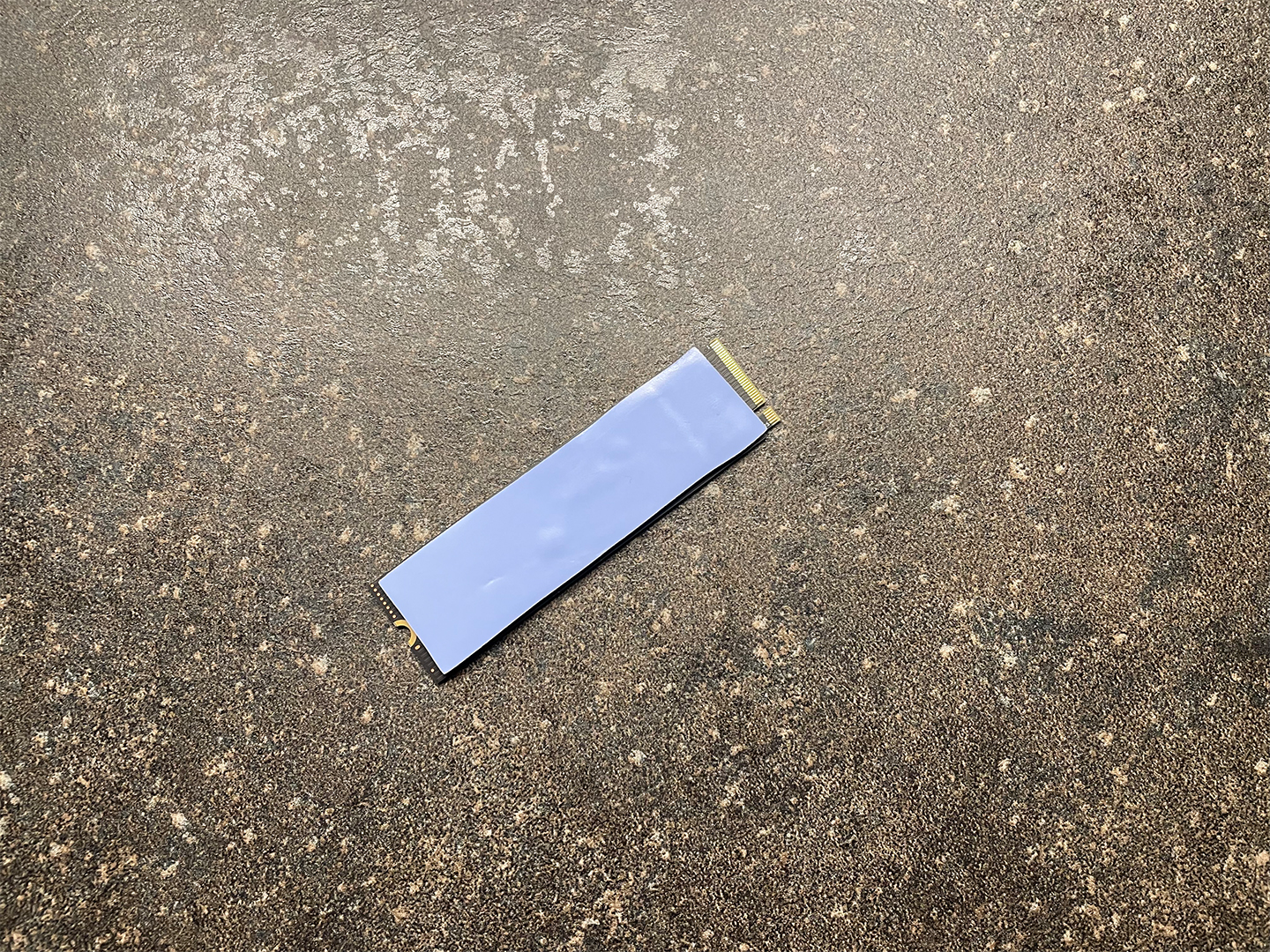
Auf der anderen Seite der SSD (also die mit dem SN-Aufkleber) bringt man nun das hellblaue Silikonkissen (1mm) auf - wie das rosafarbene handelt es sich auch hier um ein Wärmeleitpad. Auch hier keine goldenen Sachen abdecken! Vorsichtig andrücken. Durchsichtige Folien auf beiden Seiten abziehen!
4. Schritt
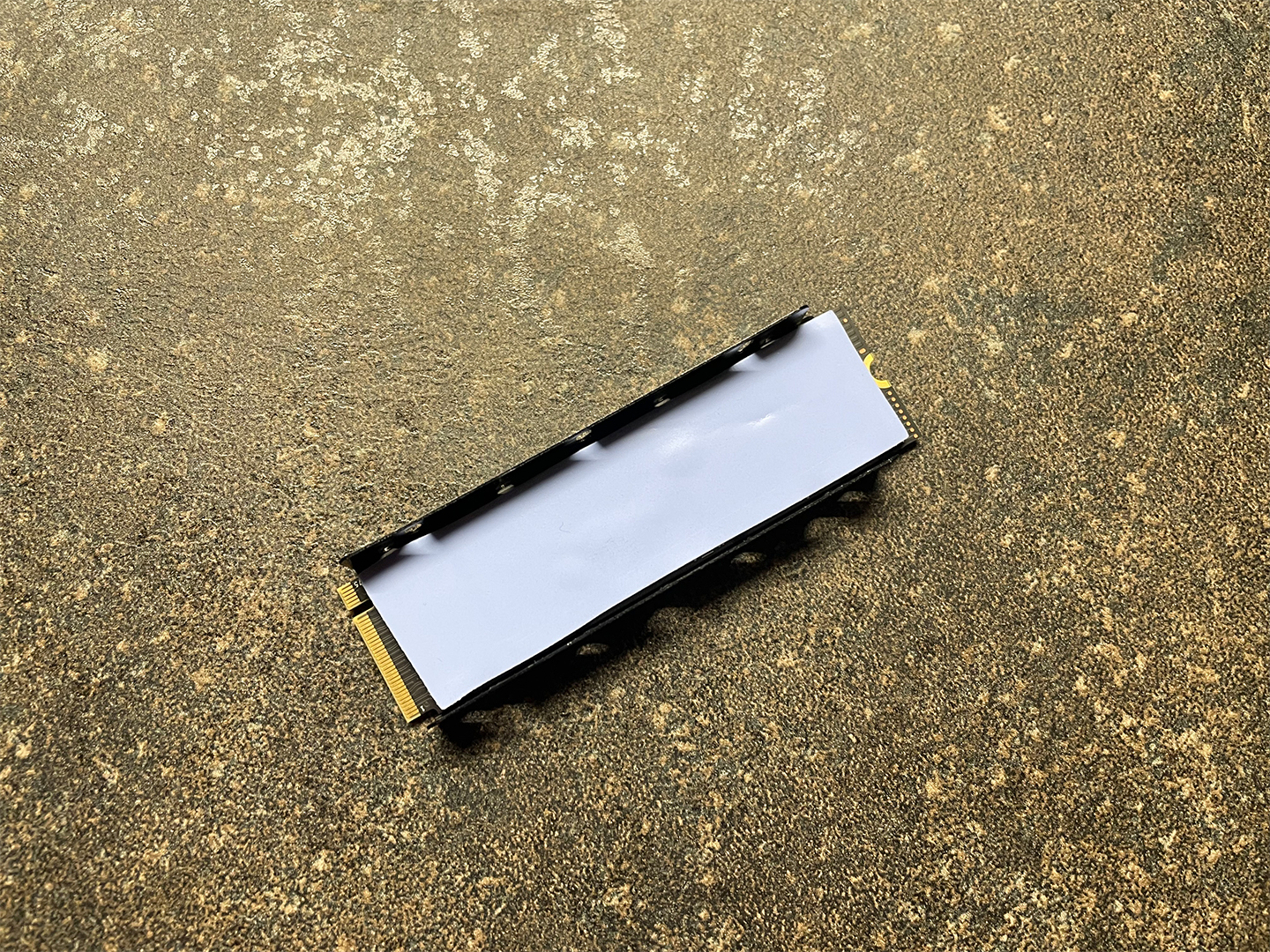
Nun wird die SSD in den schwarzen Rahmen mit dem rosafarbenen Kissen nach unten eingelegt.
5. Schritt
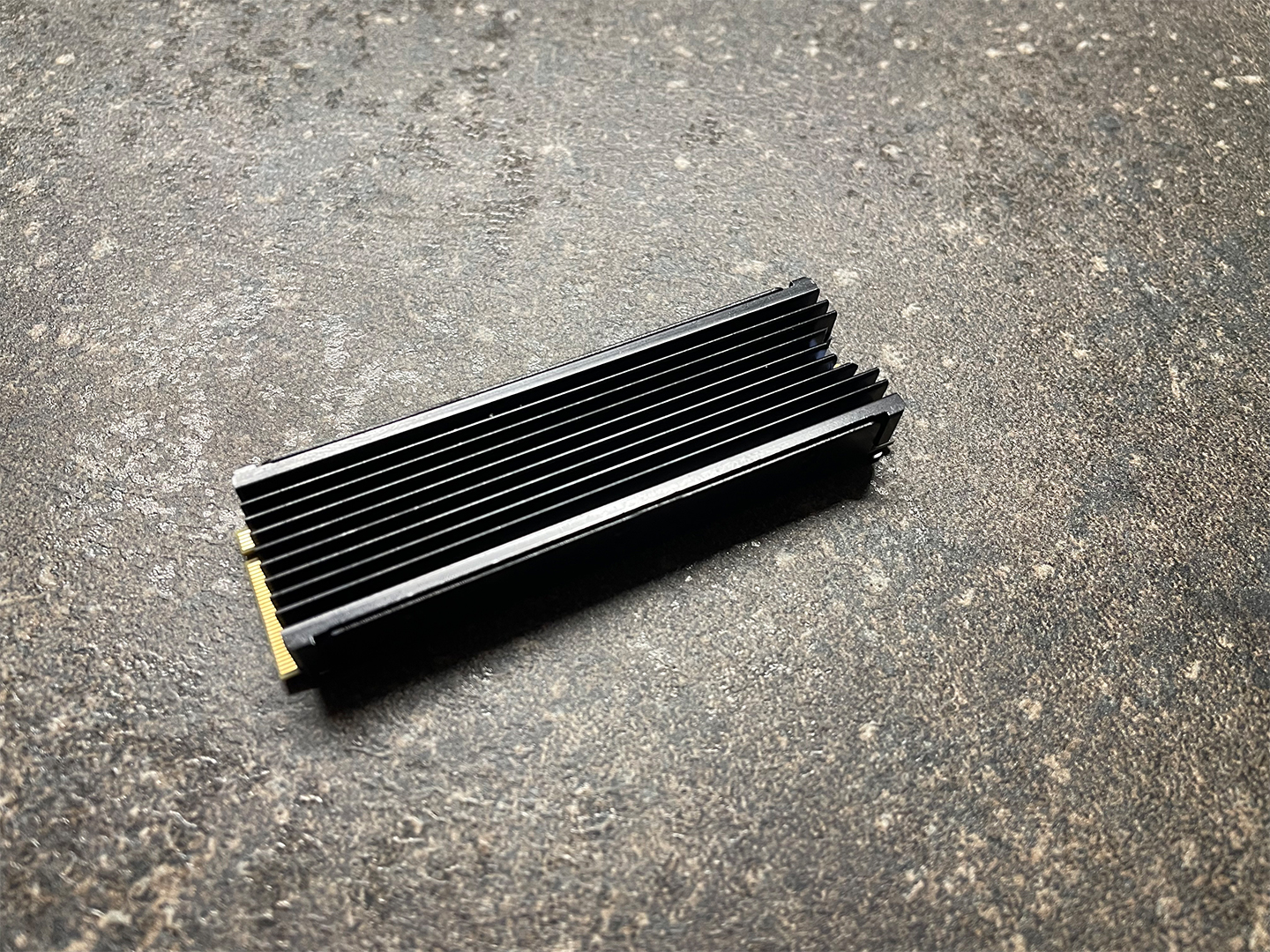
Oben drauf kommt der Kühlkörper mit den Rippen nach oben und der halbrunden Aussparung nach hinten (wo die sich mit der SSD Aussparung überdeckt)
6. Schritt
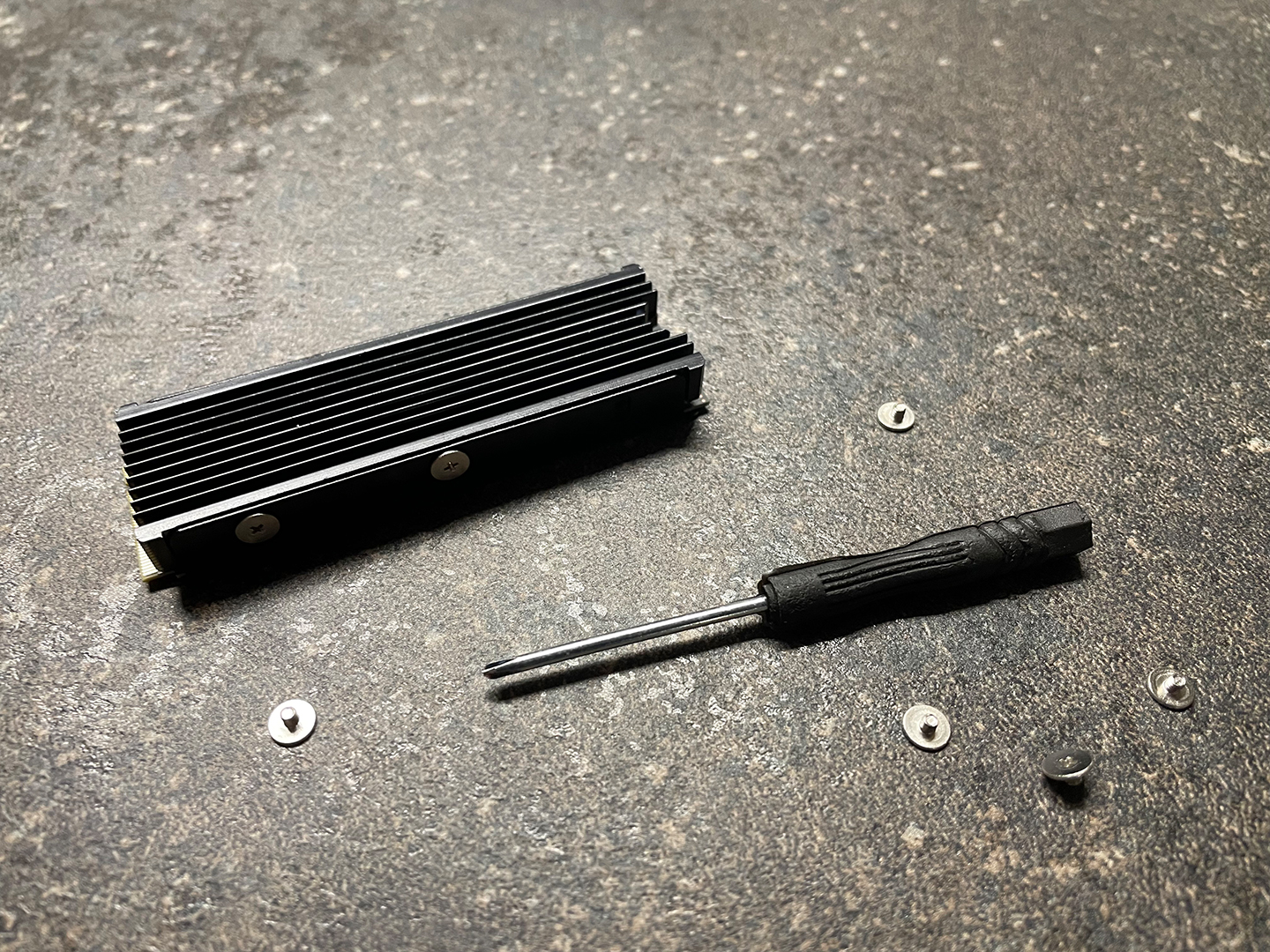
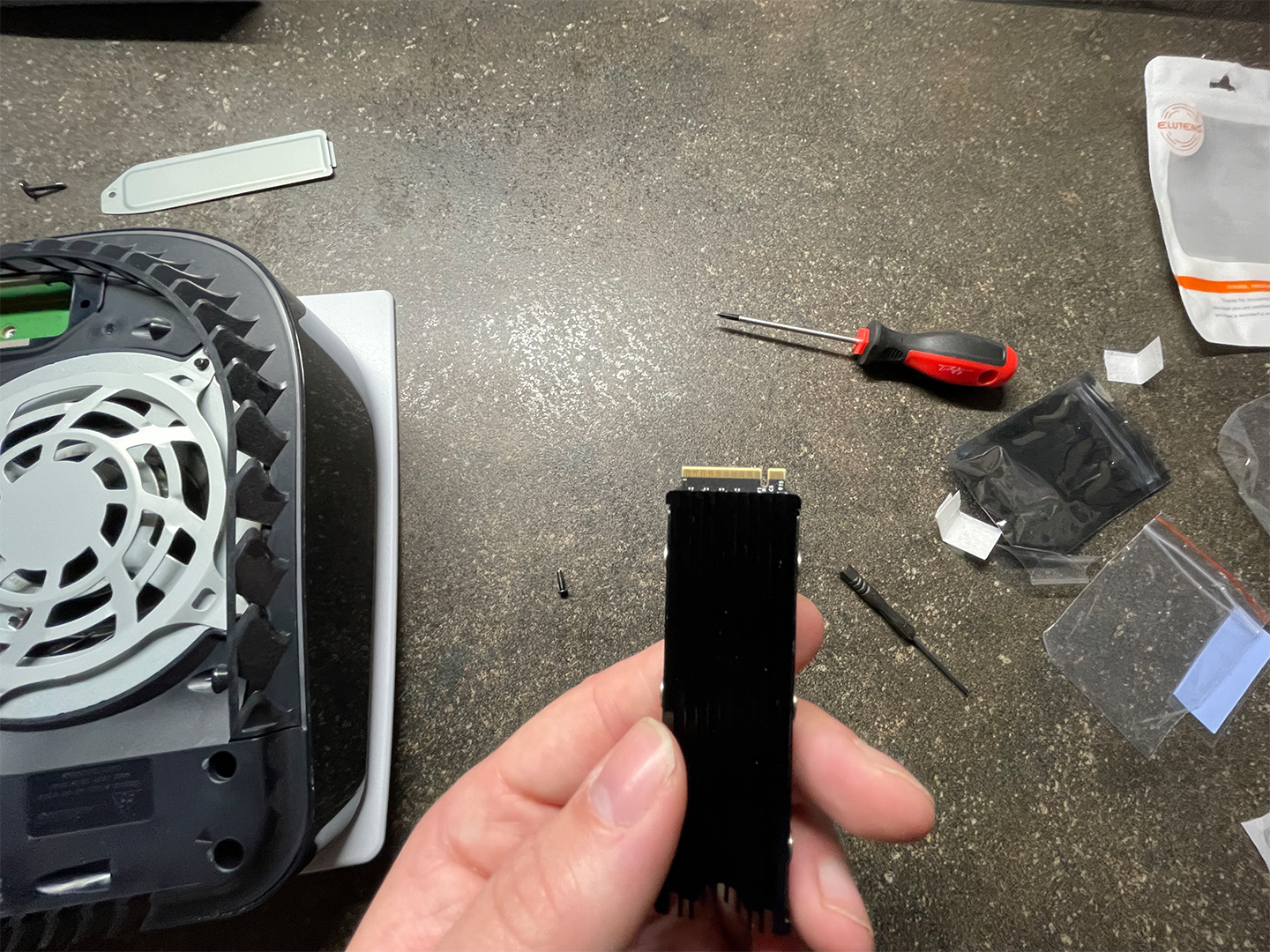
Nun wird die SSD mit dem Kühlkkörper via sechs Schrauben verbunden
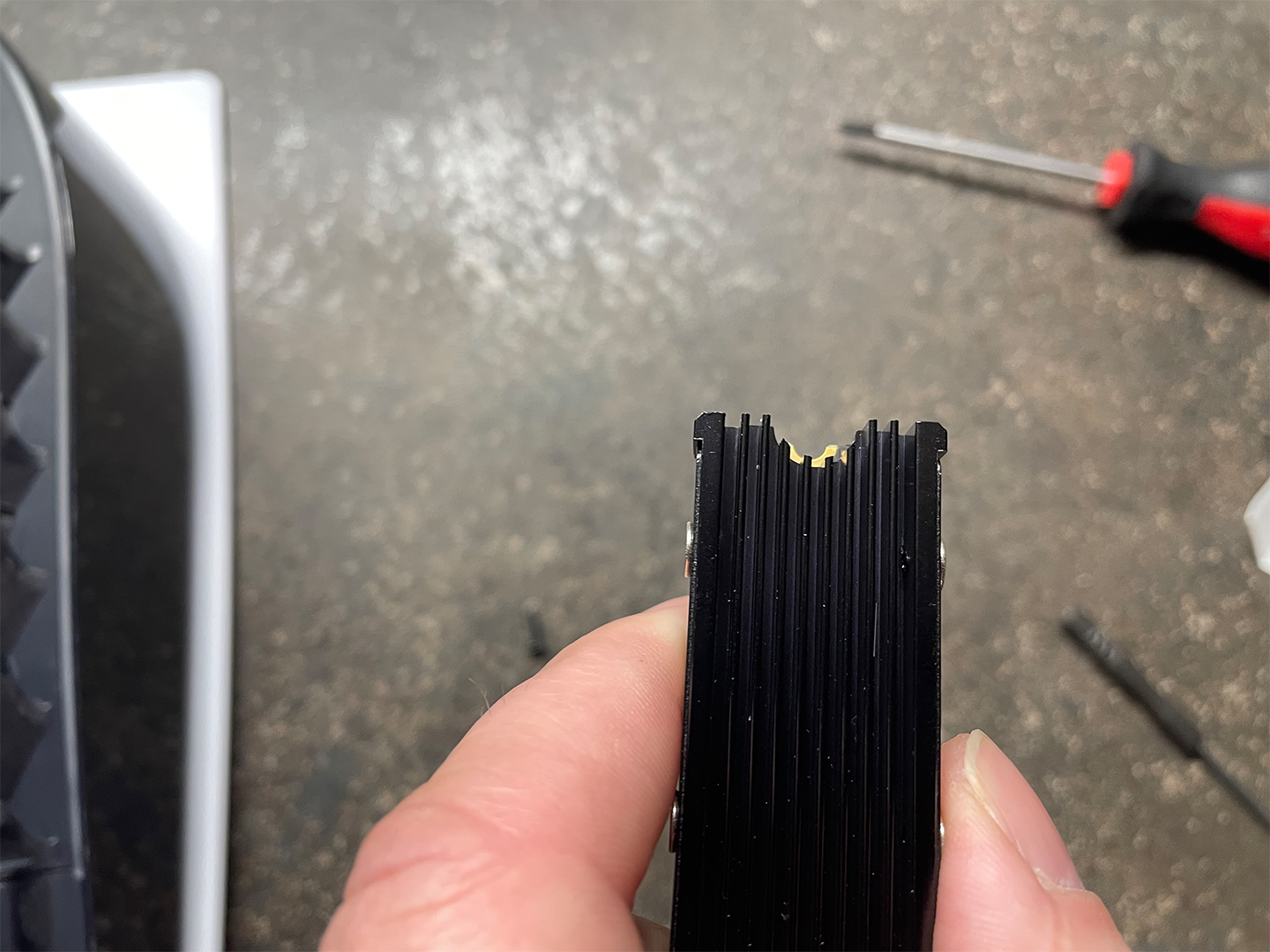
Achtet darauf, das es wirklich so aussieht, sonst könnt ihr die SSD in der PS5 nicht befestigen!
7. Schritt
Nun geht es an das Öffnen der PS5
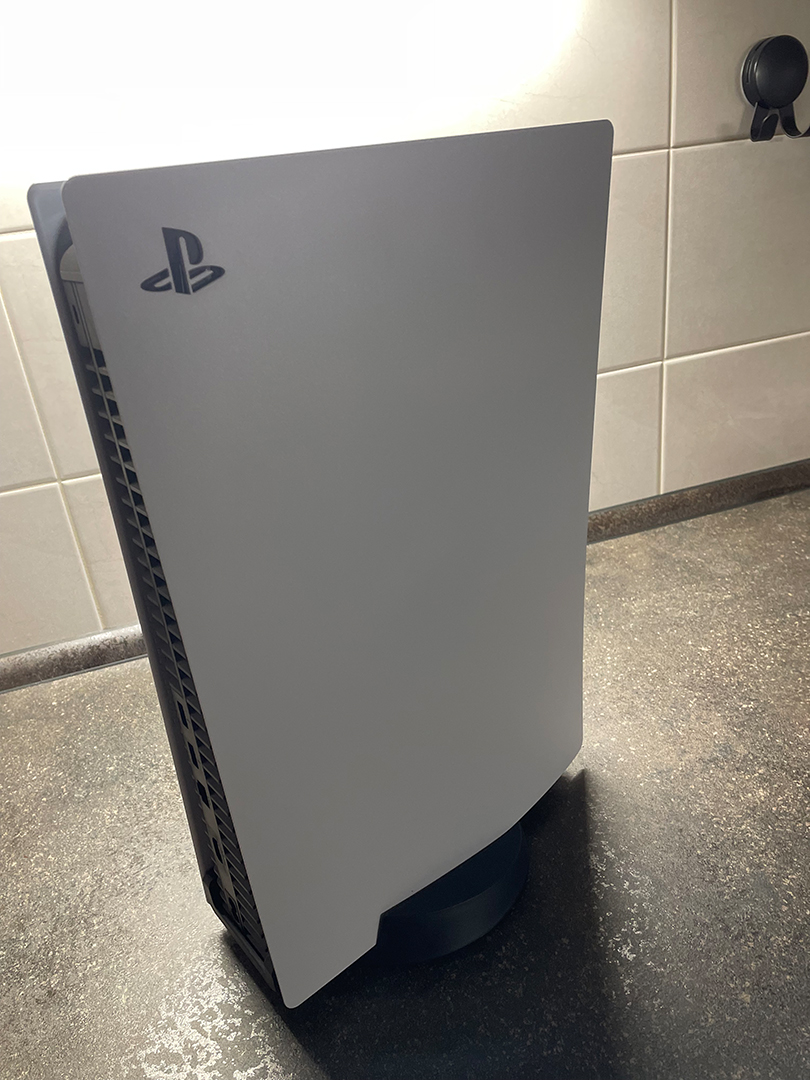
Zuerst muss der Standfuß ab, danach die PS5 auf die Seite legen - das PS5 Logo zeigt nach unten
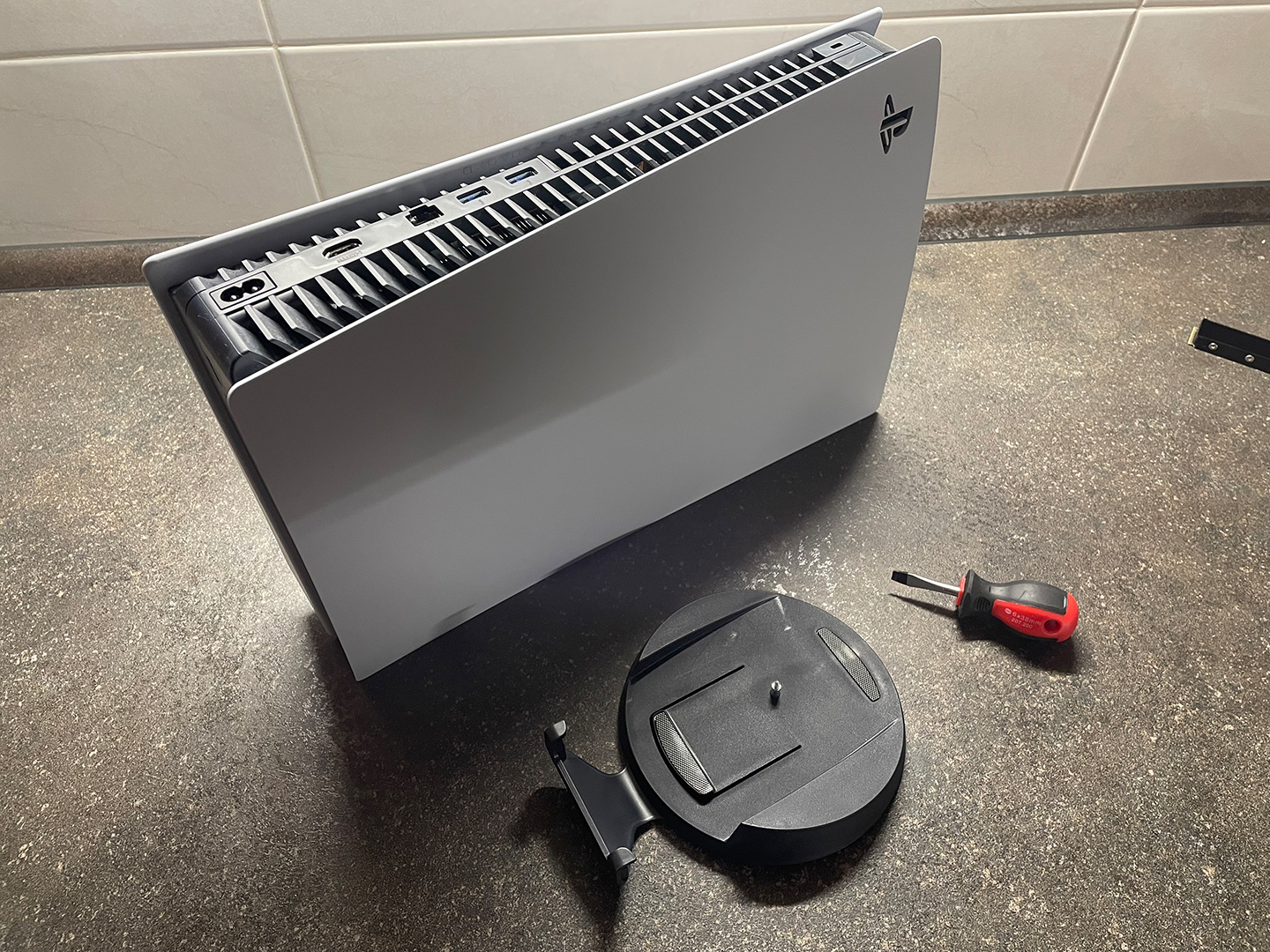
Die Abdeckung lässt sich leicht abziehen - angefangen von der rechten Seite, vorsichtig nach oben biegen und nach unten abziehen. Es ist keine Gewalt nötig, das geht wirklich leicht!
8. Schritt
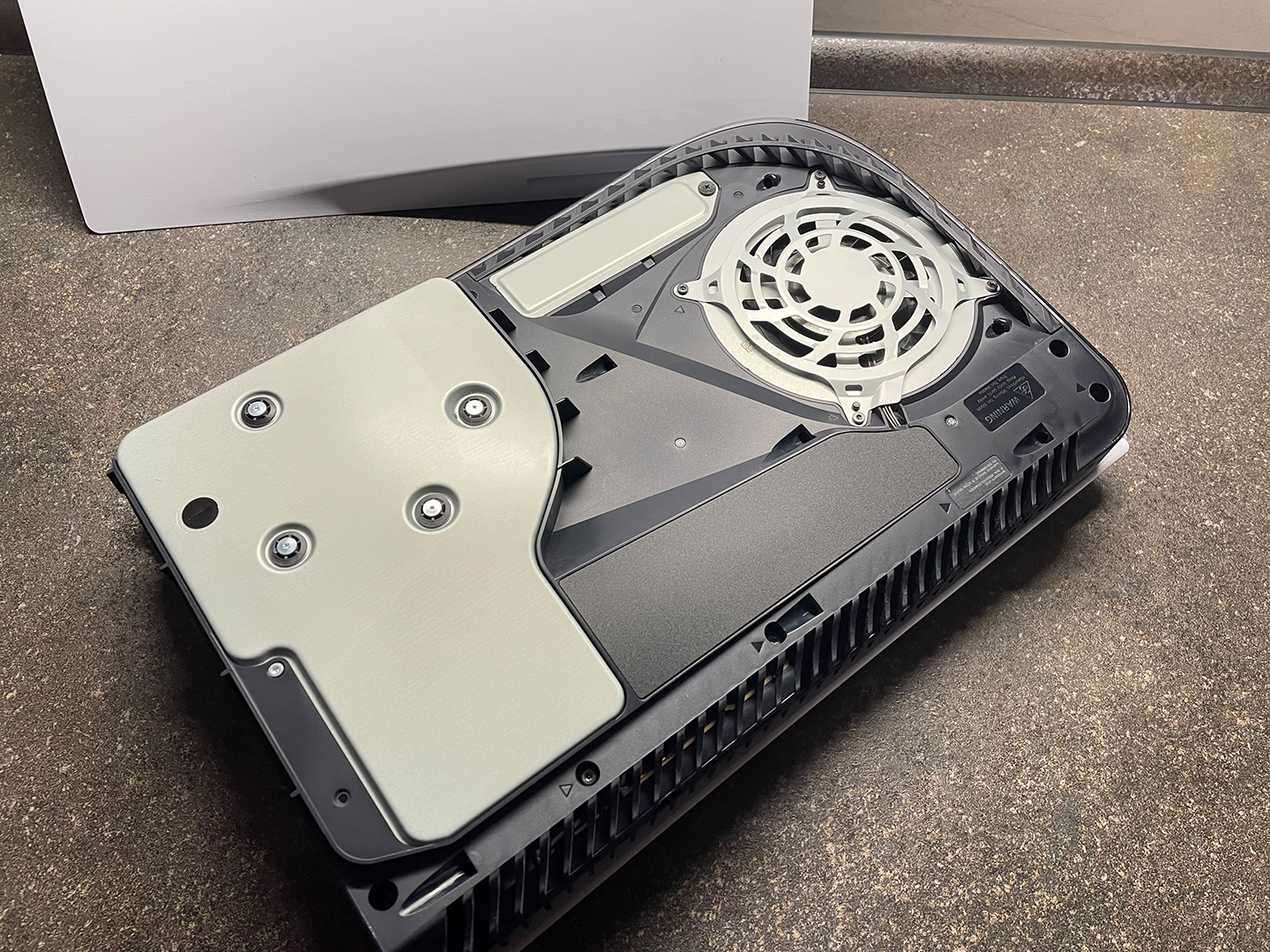
Als nächstes muss die SSD Abdeckung runter - dazu reicht ein kleiner Kreuzschlitzschraubendreher aus
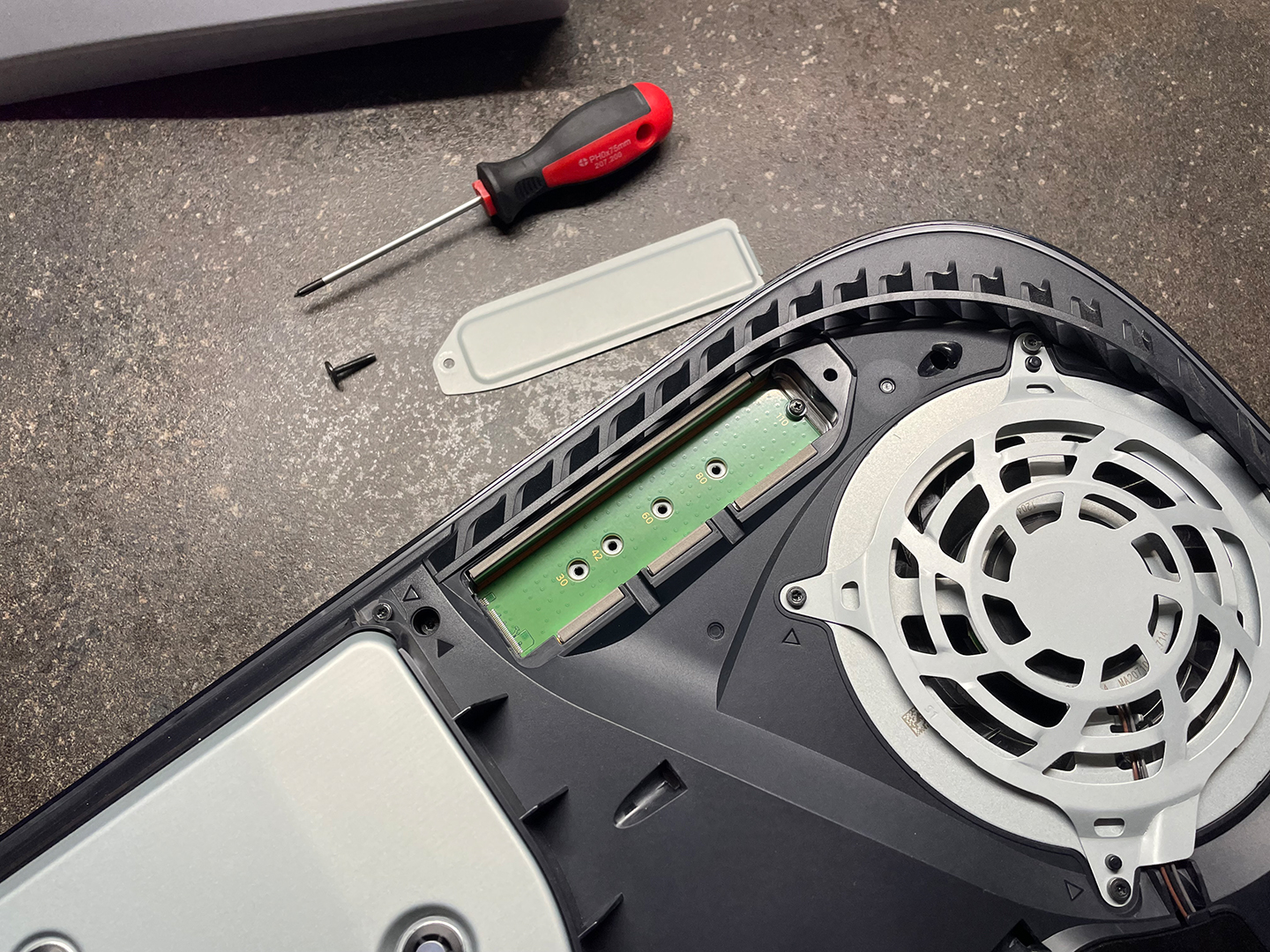
Auch die Halteschraube für die SSD muss raus, schließlich soll die ja unsere Festplatte dann festhalten - die anderen Löcher sind für verschiedene Größen da.
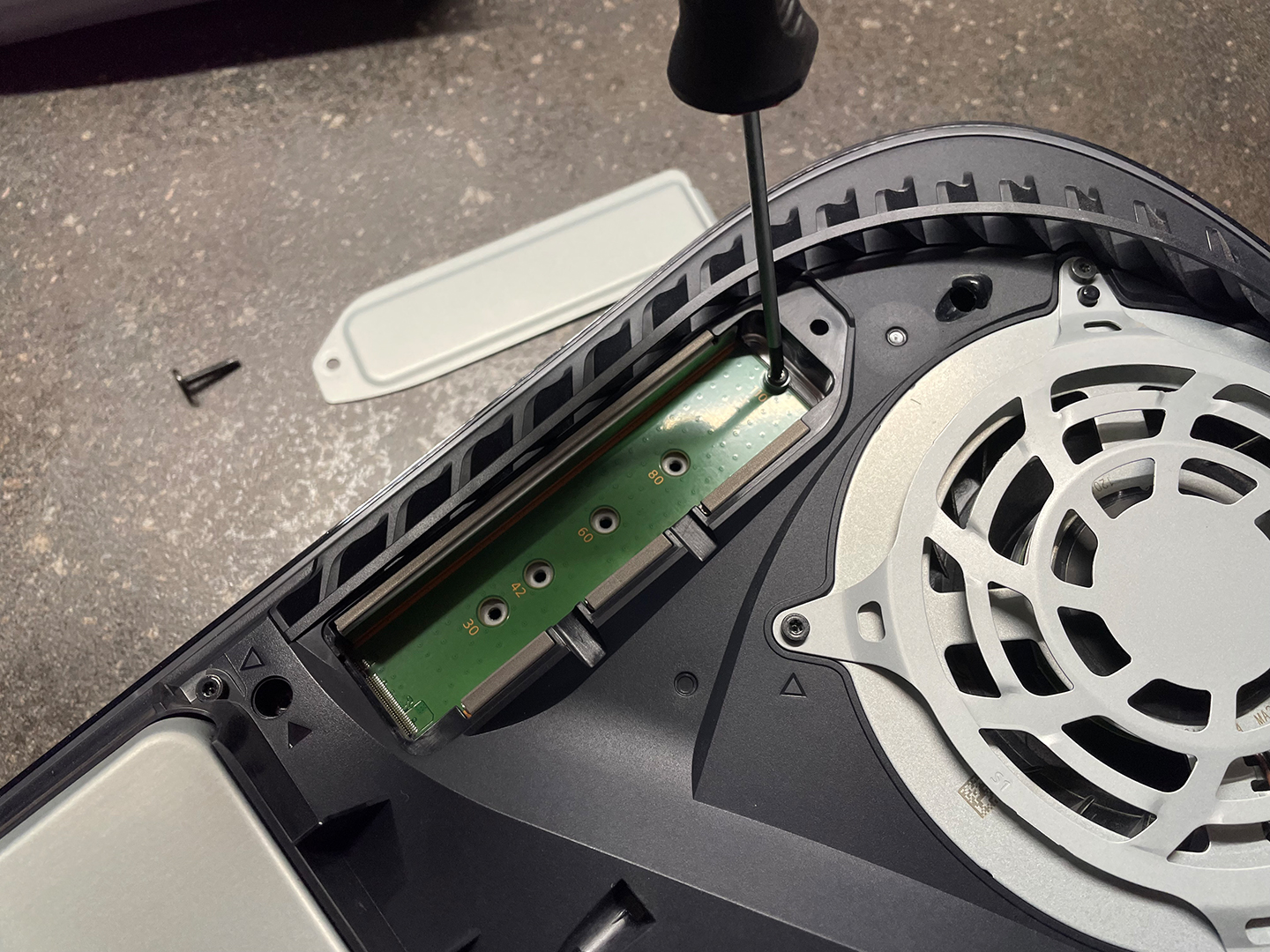
9. Schritt
Die SSD wird vorsichtig mit den Kontakten in die Halterung eingeführt. Die halbrunde Aussparung sollte dann passgenau mit einem Loch (hier das letzte) übereinstimmen - Ansonsten muss der Kühlkörper nochmal nachjustiert werden.
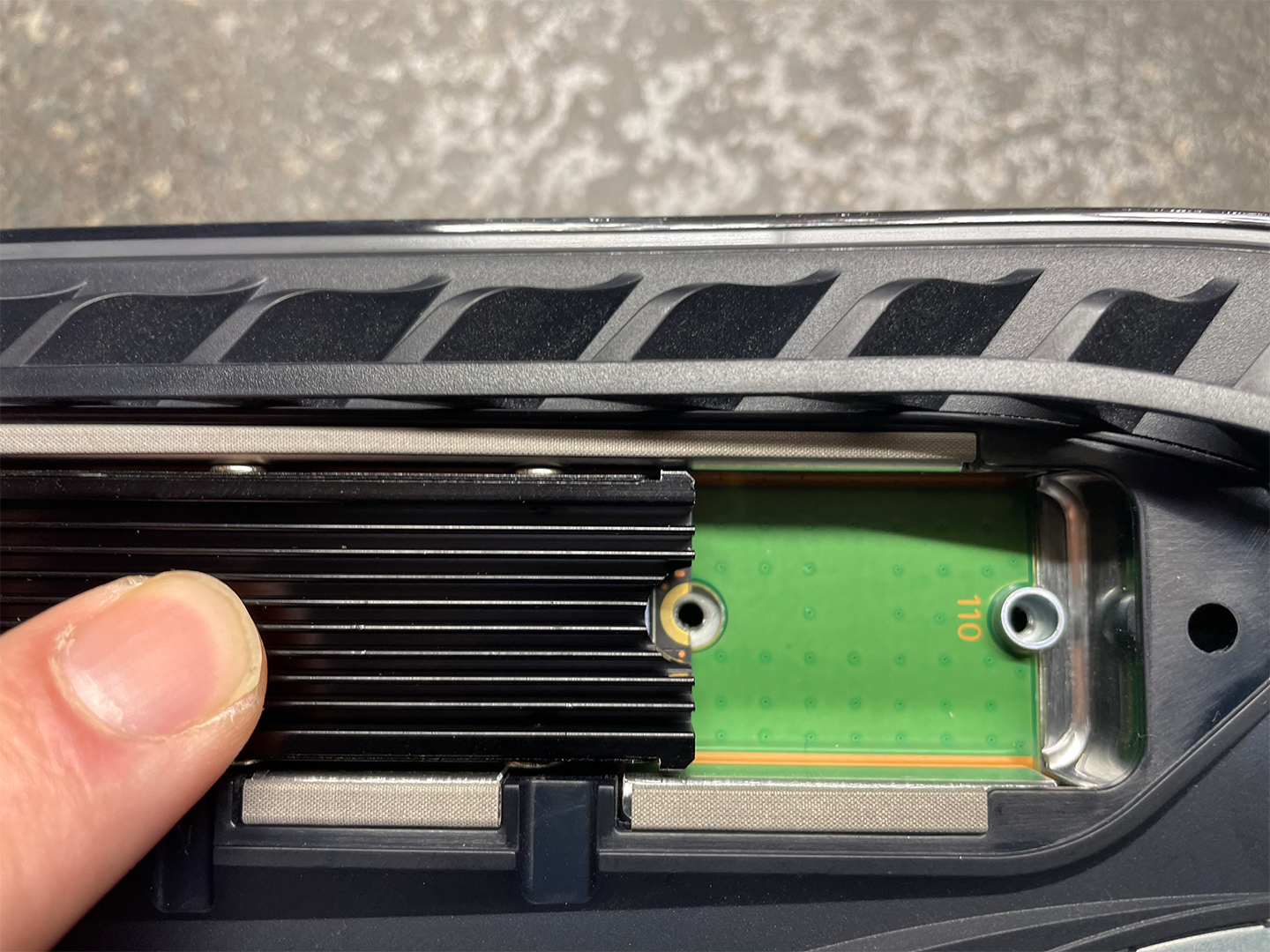
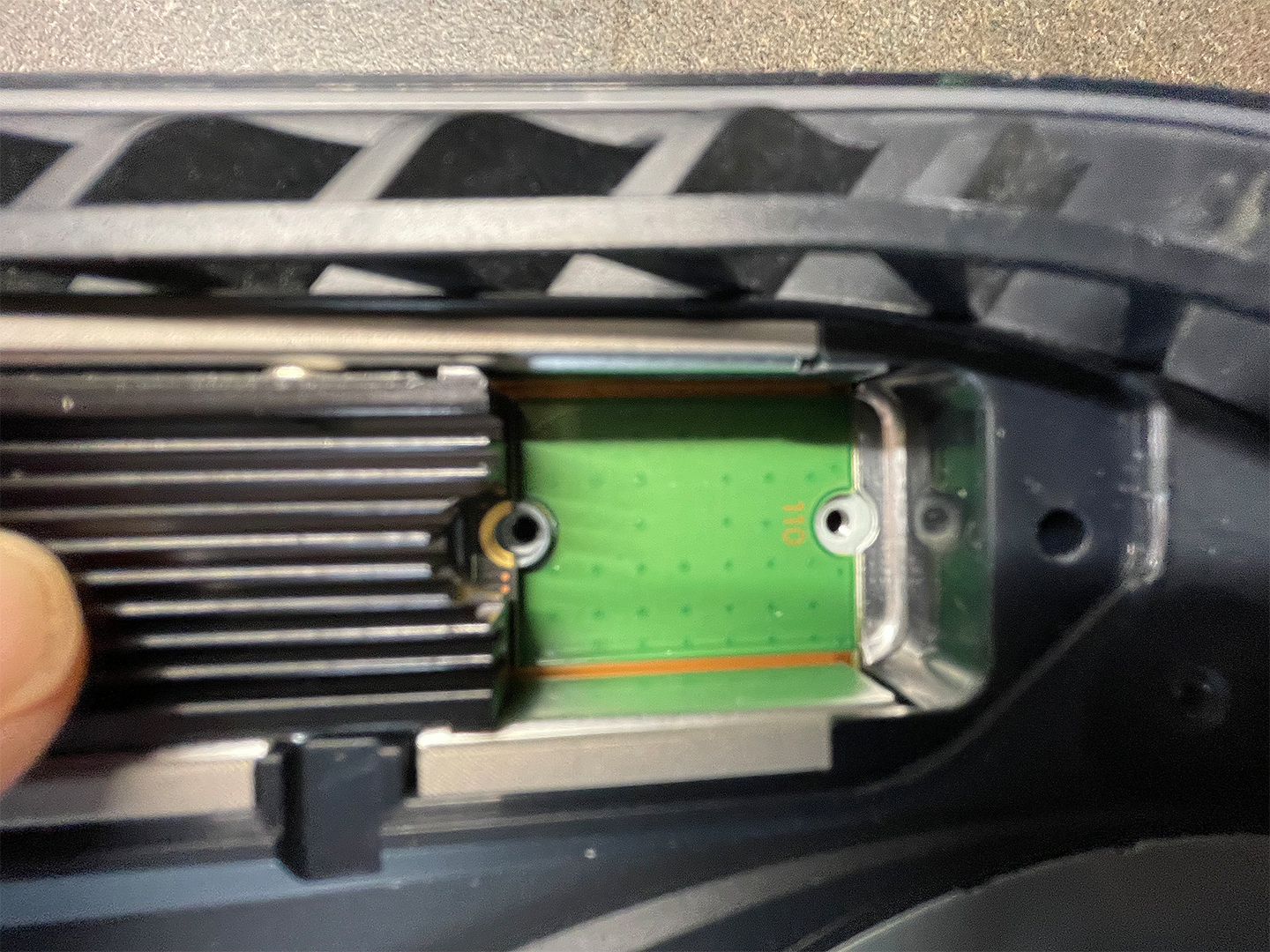
Achtung: Arekhon aus unserem Forum hat mich darauf hingewiesen, das im oberen Bild auf der rechten Seite ein metallener (grauer) Abstandshalter zu sehen ist. Beim ersten Mal ist mir das nicht aufgefallen und ich hatte das Teil an Ort und Stelle gelassen. Es funktioniert auch so, aber das Teil purzelte beim Erneuten Öffnen und Korrigieren dann lose in dem Fach herum.
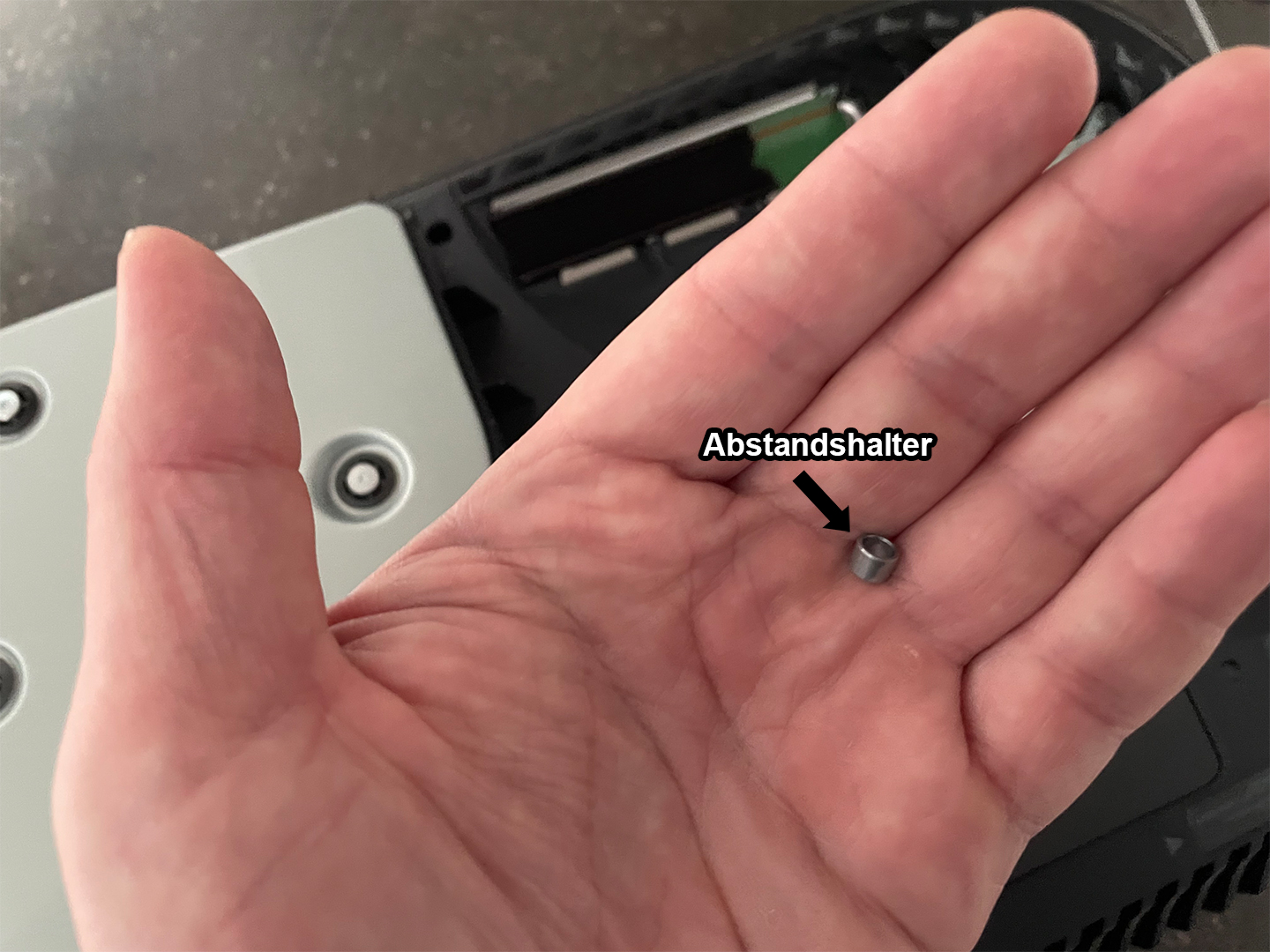
So sollte es aussehen - der Abstandshalter kommt auf die Platine und unter die SSD / Kühler Kombination, um Druck beim verschrauben zu nehmen.
10. Schritt
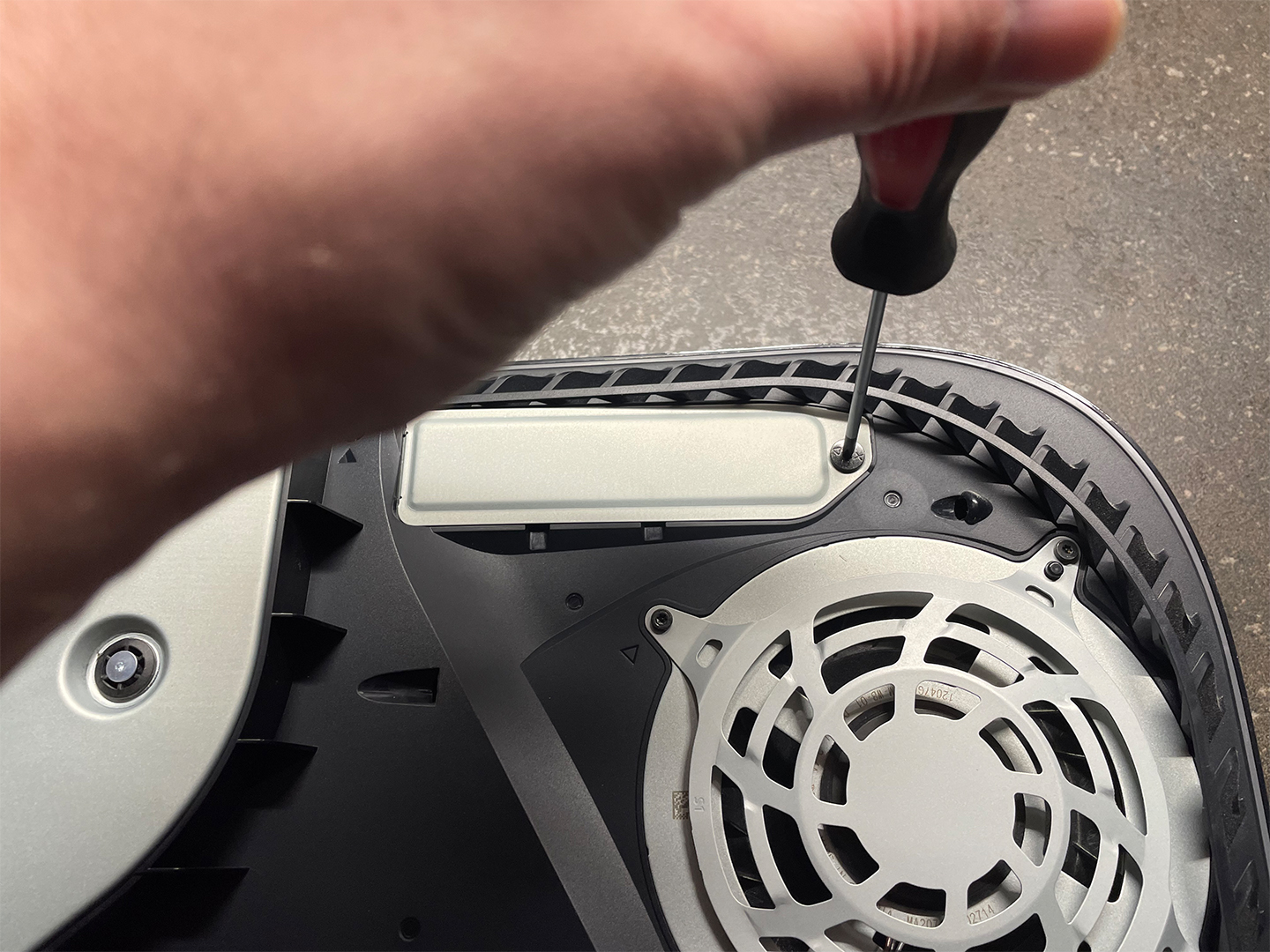
Nun wird die Abdeckung wieder draufgeschraubt und die Faceplate der PS5 wieder auf die Konsole draufgeklickt.
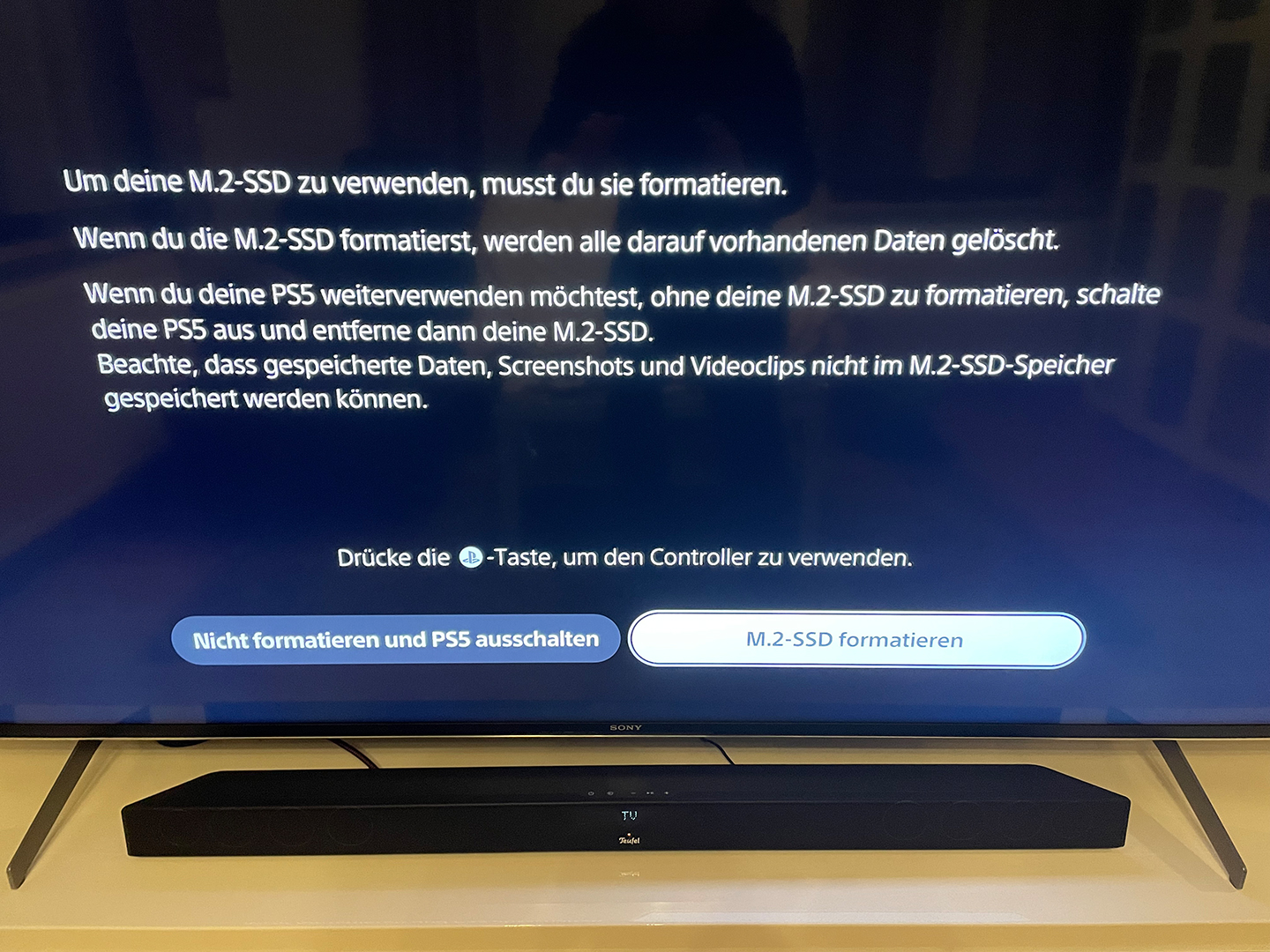
Und wenn ihe alles richtig gemacht habt, dann begrüßt euch die PS5 nach dem Einschalten mit folgender Meldung:
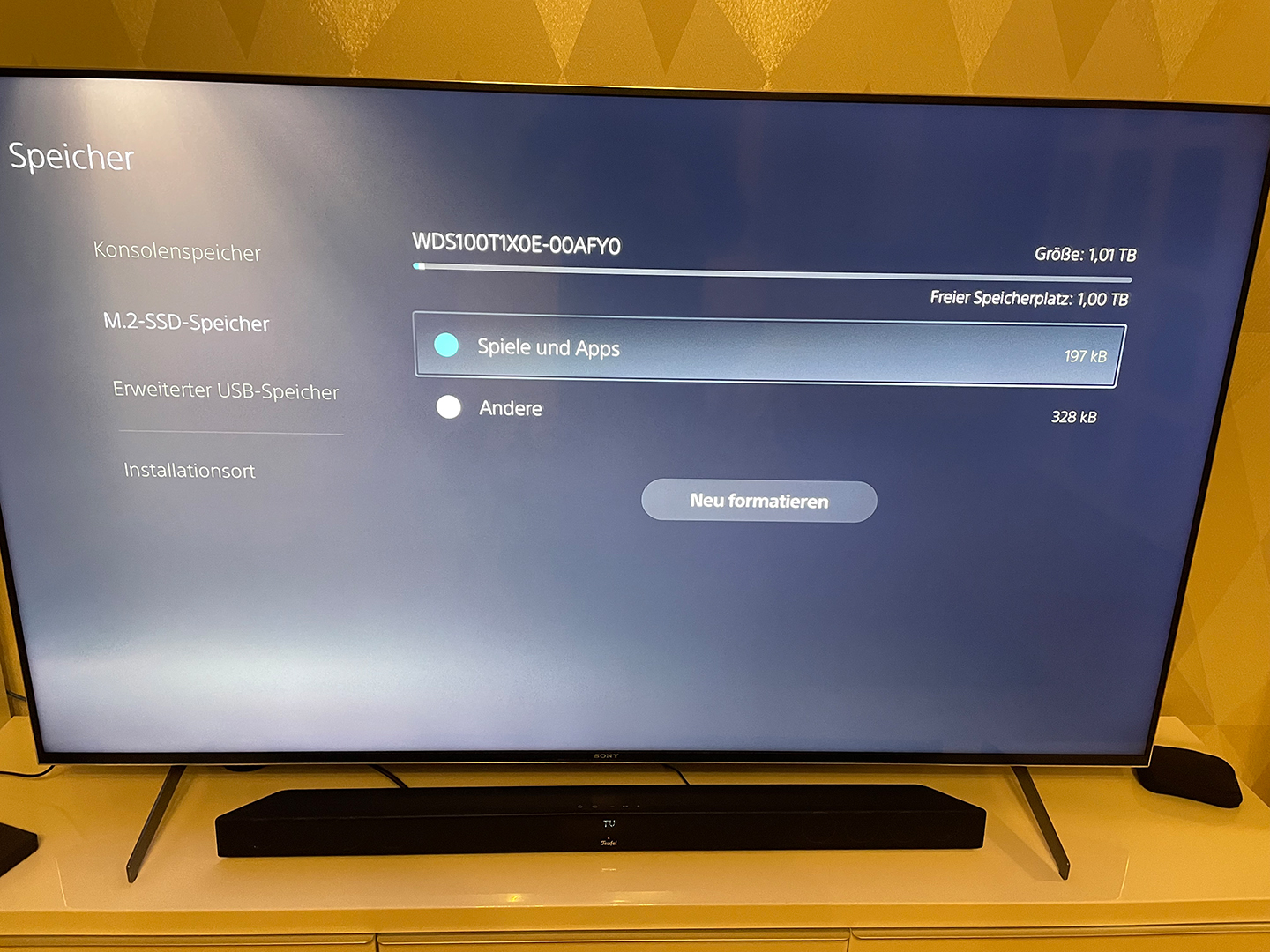
Nach dem Formatieren steht euch wieder genügend Speicher zur Verfügung. Übrigens lassen sich PS5 Spiele auch direkt auf die Erweiterung herunterladen und von dort aus starten.
Und damit sind wir am Ende angelangt - ihr seht zehn einfache Schritte reichen aus, um ganz unkompliziert eine zweite SSD in die PS5 einzubauen und das ganz ohne Sorge, dass man durch so einen Eingriff die Garantie verlieren könnte.
[ Special verfasst von .ram ]
[ (c) 2021 www.onpsx.de ]